
Primeros pasos
La barra contextual y los paneles
La es el conjunto de controles que aparece al seleccionar contenido. No es la barra principal: esta sirve para elegir una herramienta; la contextual permite modificar el objeto seleccionado.
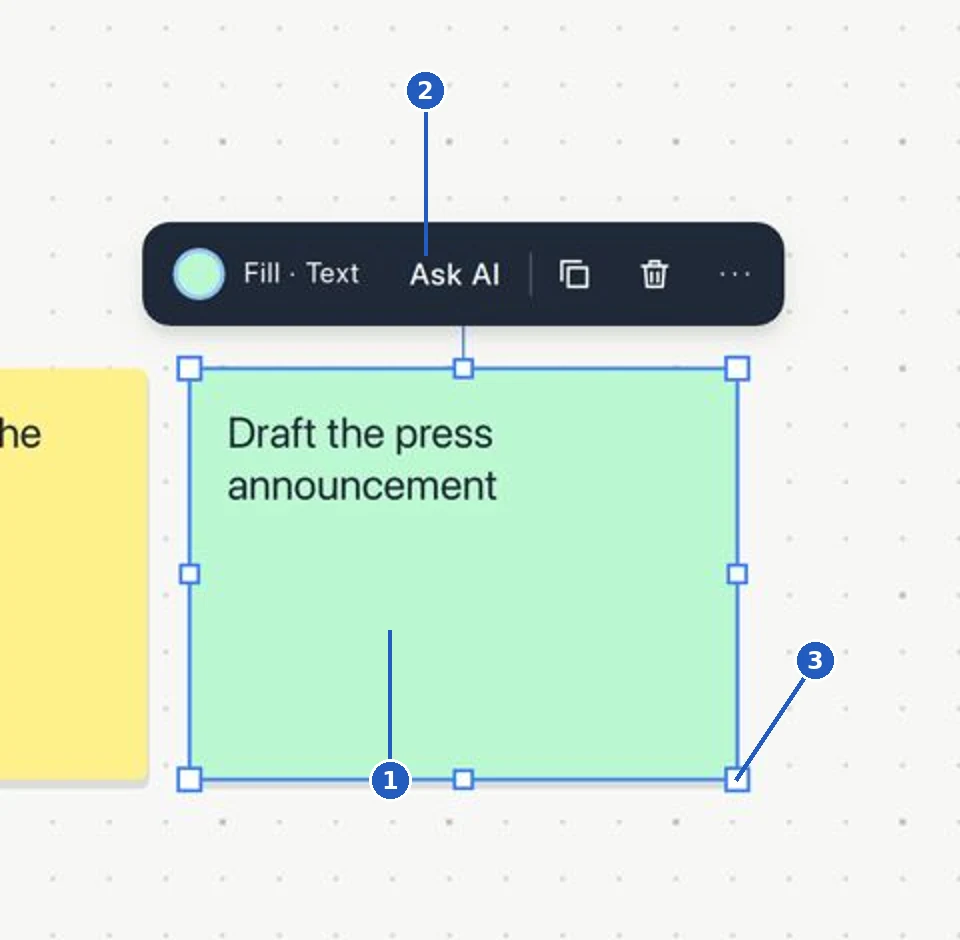
Detalle: 1 nota seleccionada; 2 barra contextual; 3 controles de tamaño.
En este detalle, Relleno (Fill) cambia el color, Texto (Text) abre sus controles y Preguntar a la IA (Ask AI) actúa sobre la selección. Los cuadrados superpuestos duplican la nota; la papelera la elimina; los tres puntos abren más acciones. Los controles cuadrados cambian su tamaño; arrastrar la nota la mueve.
| Selección | Controles | Qué cambia |
|---|---|---|
| Texto | Fuente, tamaño, color y alineación | El aspecto del texto seleccionado. |
| Nota adhesiva | Color, tamaño y organización | La nota y su posición entre otras notas. |
| Figura | Relleno, borde, tipo y texto | La figura seleccionada, no todas las del tablero. |
| Imagen | Recorte, volteo y efectos | La imagen que se muestra. |
| Tabla simple | Filas, columnas y estilo | Su estructura y presentación. |
| Tabla de datos | Controles de celdas/rangos y Crear gráfico | La selección de datos o un gráfico nuevo vinculado a ella. |
| Sección | Color, ordenar, ajustar y bloquear | El área o la organización de su contenido. |
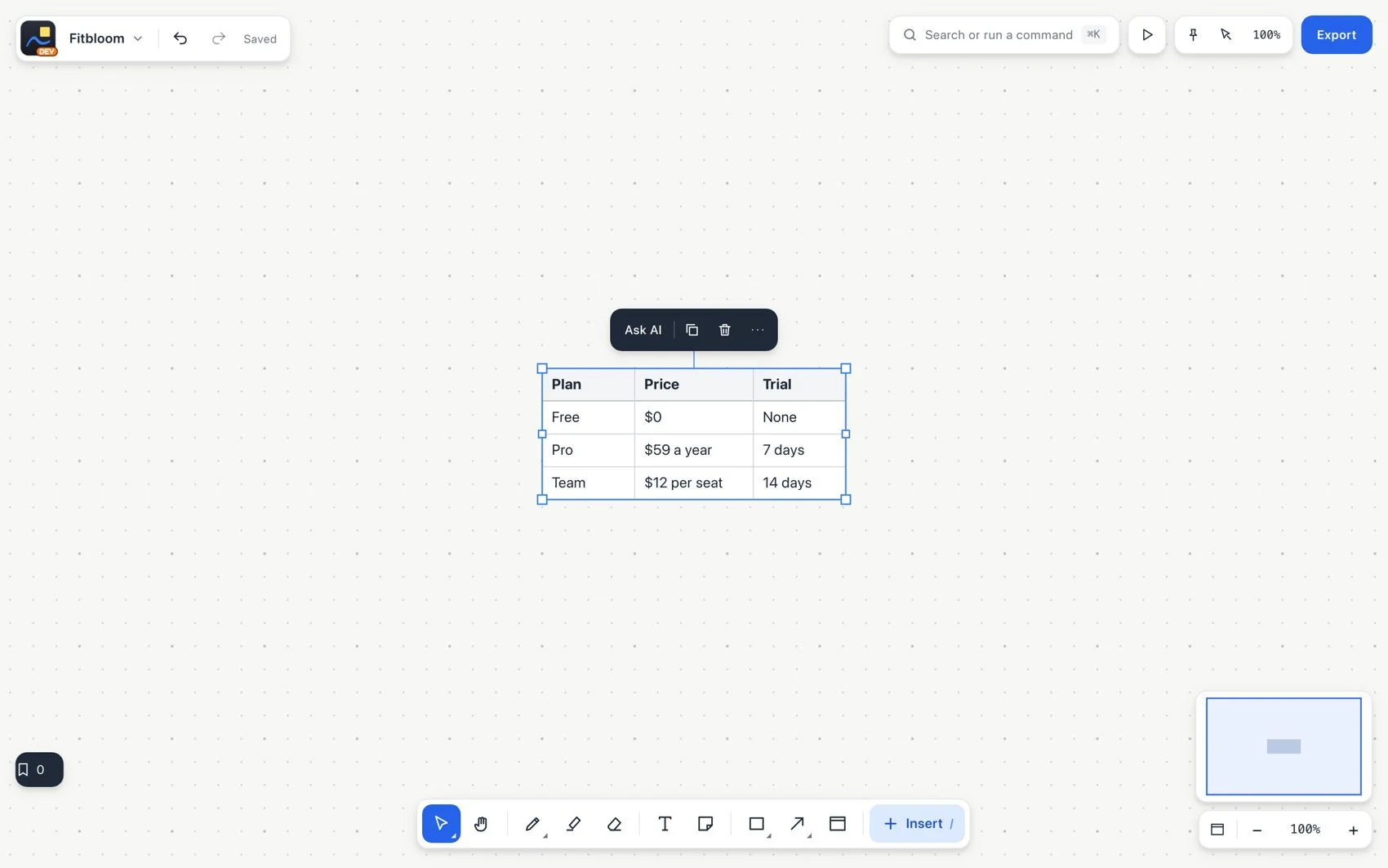
- Elige Seleccionar y haz clic en el elemento. Comprueba el contorno de selección.
- Revisa la barra contextual y elige el control de la propiedad que quieres cambiar.
- Aplica un cambio y comprueba el objeto seleccionado. Utiliza Deshacer si el resultado no es el deseado.
Los paneles organizan información: Páginas (Pages) muestra las páginas de trabajo, Secciones (Sections) enumera las áreas con nombre, Marcadores (Bookmarks) guarda destinos e Insertar muestra los tipos de elemento. Un menú ofrece acciones; un cuadro de diálogo pide información antes de completarlas. Cerrar un panel no elimina su contenido.