
Flujos completos
Crear y verificar un presupuesto vinculado
Objetivo: crear un presupuesto funcional y comprobar que los cambios llegan al resumen y al gráfico. Requisitos: un tablero en blanco o la página Presupuesto de Crear un plan desde un tablero en blanco. Utiliza Tablas de datos, no Tablas simples. Los importes son valores de ejemplo en USD.
| Fila | A: Concepto | B: Cantidad | C: Precio | D: Fórmula |
|---|---|---|---|---|
| 2 | Lugar | 2 | 250 | =B2*C2 |
| Fila | A: Concepto | B: Cantidad | C: Precio | D: Fórmula |
|---|---|---|---|---|
| 3 | Impresión | 100 | 1,50 | =B3*C3 |
| 4 | Comida | 20 | 18 | =B4*C4 |
| 5 | Equipo | 1 | 140 | =B5*C5 |
| 6 | Total | =SUM(D2:D5) |
- Inserta una Tabla de datos llamada
Presupuesto. Usa la fila 1 para los cuatro encabezados y añade las filas del ejemplo. - Introduce las fórmulas de D. Aplica moneda USD a C y D. Comprueba D2=500, D3=150, D4=360, D5=140 y D6=1.150.
- Añade una página
Informey otra Tabla de datos llamadaResumen, con columnas Métrica y Valor.
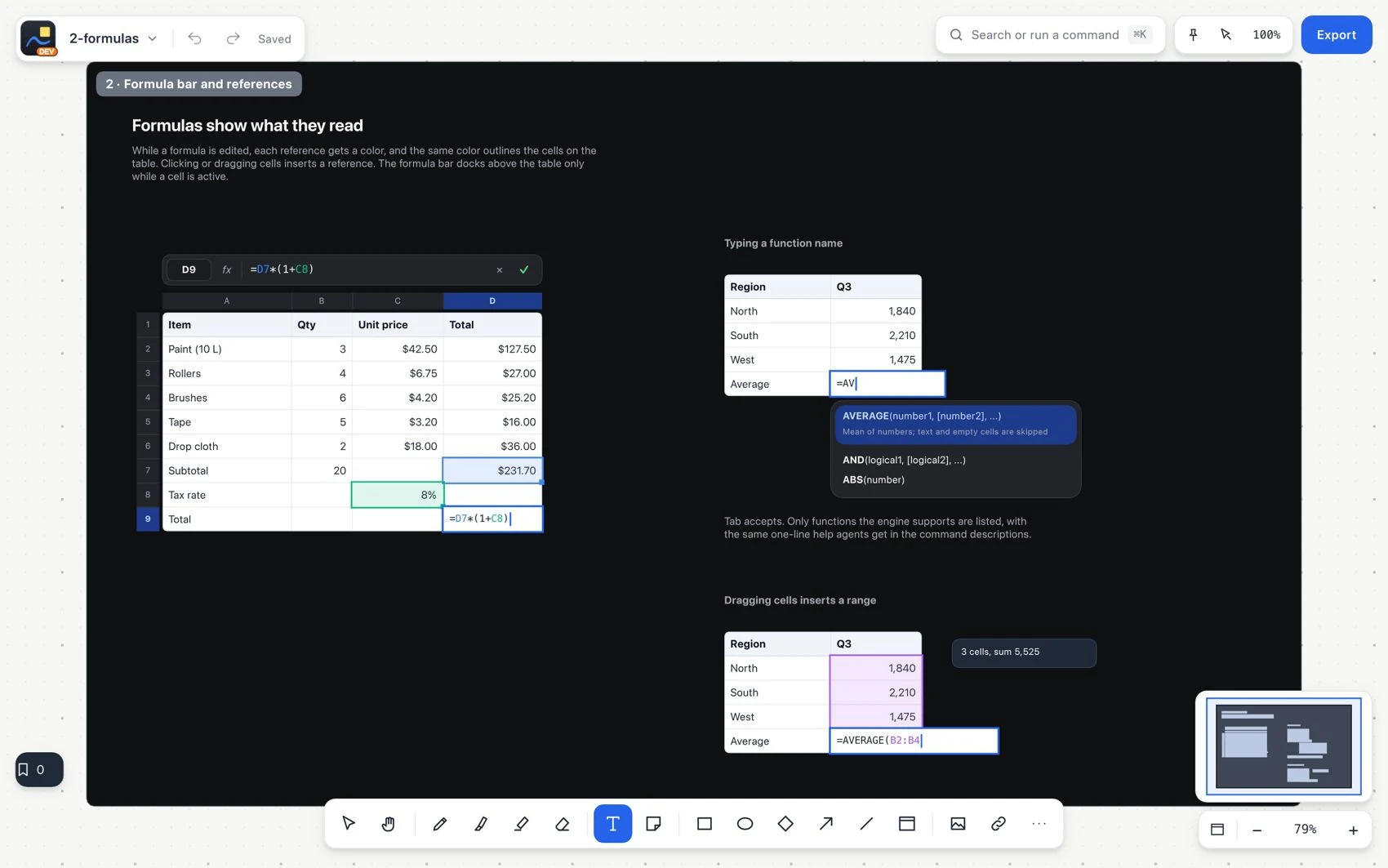
- En Resumen, escribe A2=
Total del presupuestoy B2==Presupuesto!D6; A3=Límite de gastoy B3=1200; A4=Disponibley B4==B3-B2. Disponible debe ser 50. - Vuelve a Presupuesto. Selecciona etiquetas y totales de las filas 2–5, elige Crear gráfico y barras. No incluyas el total general como otra categoría de gasto.
- Guarda una versión
Presupuesto antes de cambiar comida. Modifica C4 de 18 a 20.
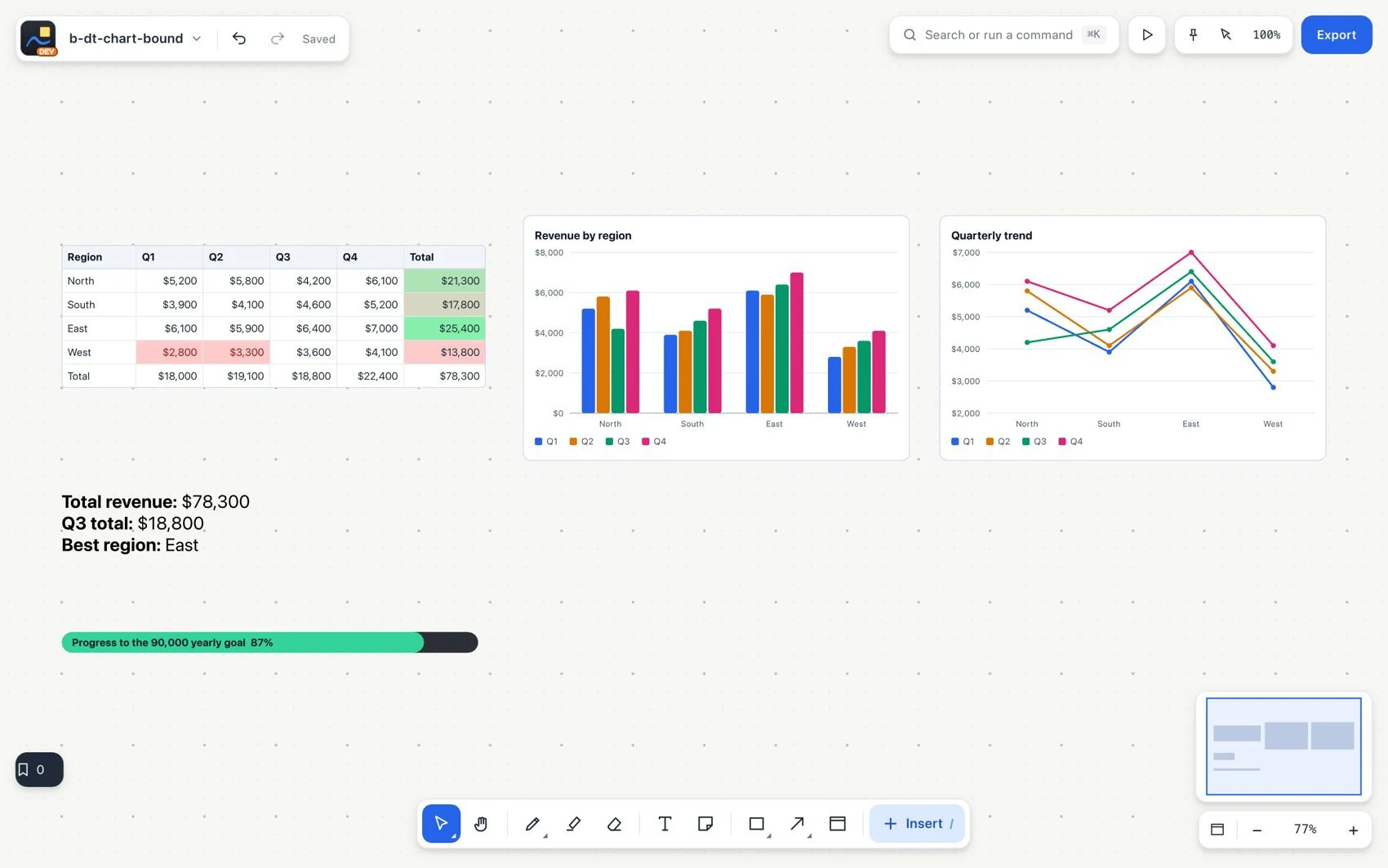
- Comprueba: Comida=400, Total=1.190 y Disponible=10. También debe cambiar la barra de Comida.
- Coloca gráfico y Resumen junto a una explicación o dentro de un documento. Exporta y abre el informe para comprobar las cifras entregadas.