Conexiones MCP
Conectar un asistente y probar el acceso
Antes de empezar: utiliza la aplicación de escritorio, ten instalado o disponible un cliente compatible y decide a qué tablero o parte de la biblioteca tendrá acceso. Las opciones incluyen Claude Code, Claude Desktop, Cursor, VS Code, Codex, Windsurf y Gemini CLI.
- Abre la pantalla de conexiones de agentes de VectorBoard. Localízala mediante la búsqueda de comandos cuando sea necesario.
- Elige el cliente y pulsa Conectar (Connect). Sigue la configuración que se muestra y acepta solo el alcance previsto.
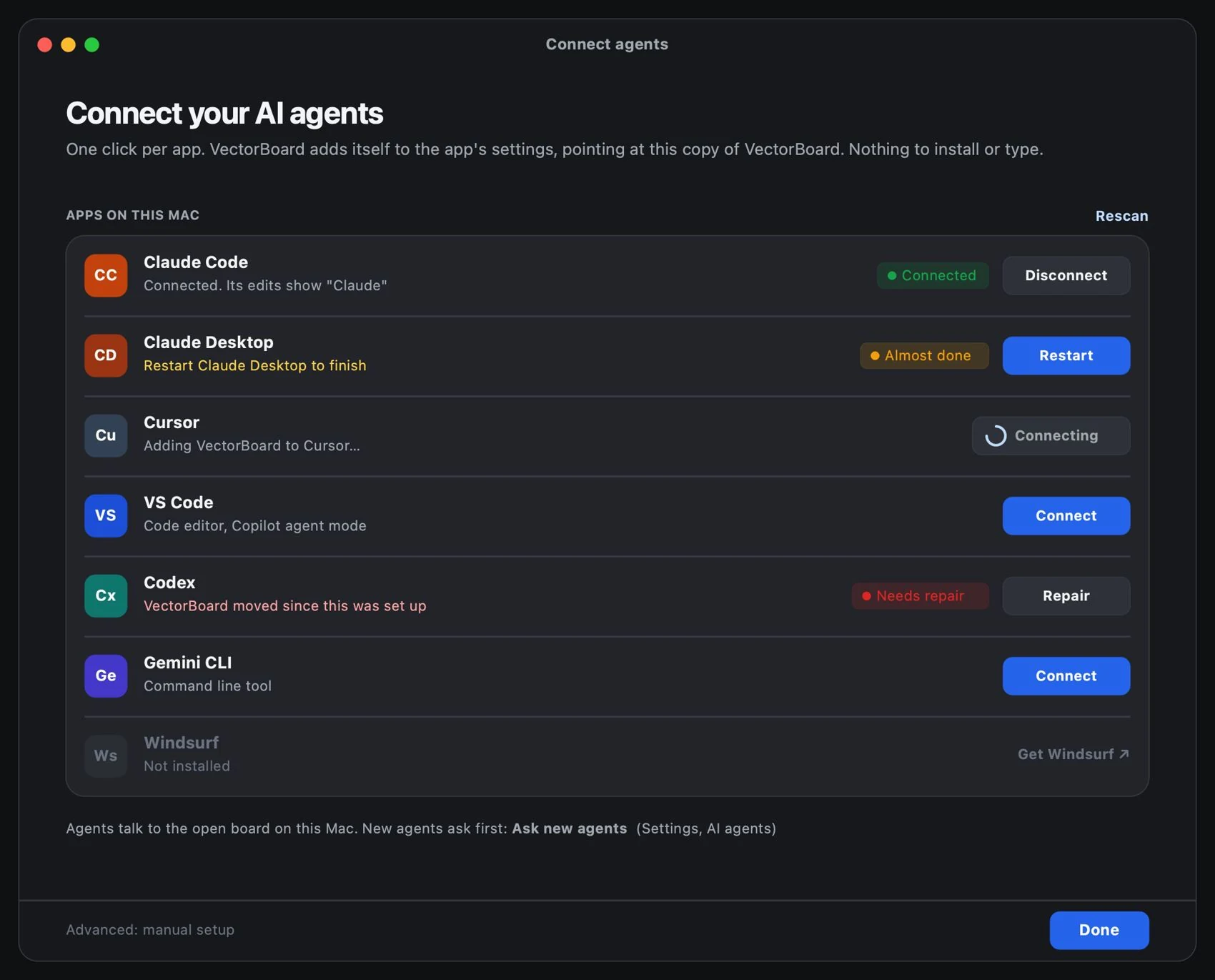
- Abre o actualiza la lista MCP del cliente cuando se solicite. Comprueba que VectorBoard esté disponible; iniciar sesión no garantiza por sí solo completar la conexión.
- Realiza una prueba de lectura: pide identificar el tablero autorizado y enumerar sus páginas, sin modificar nada. Compara la respuesta con la aplicación.
- Para probar ediciones, utiliza un tablero de práctica. Pide una sola nota con texto exacto en la página/ sección indicada. Revisa las aprobaciones.
- Comprueba nota, ubicación y autoría. Deshaz la prueba y verifica el estado original.
- Utiliza la reparación de conexión si cambia una ruta de aplicación. Desconecta o reduce el acceso cuando deje de ser necesario.